
Ferhat Gölge
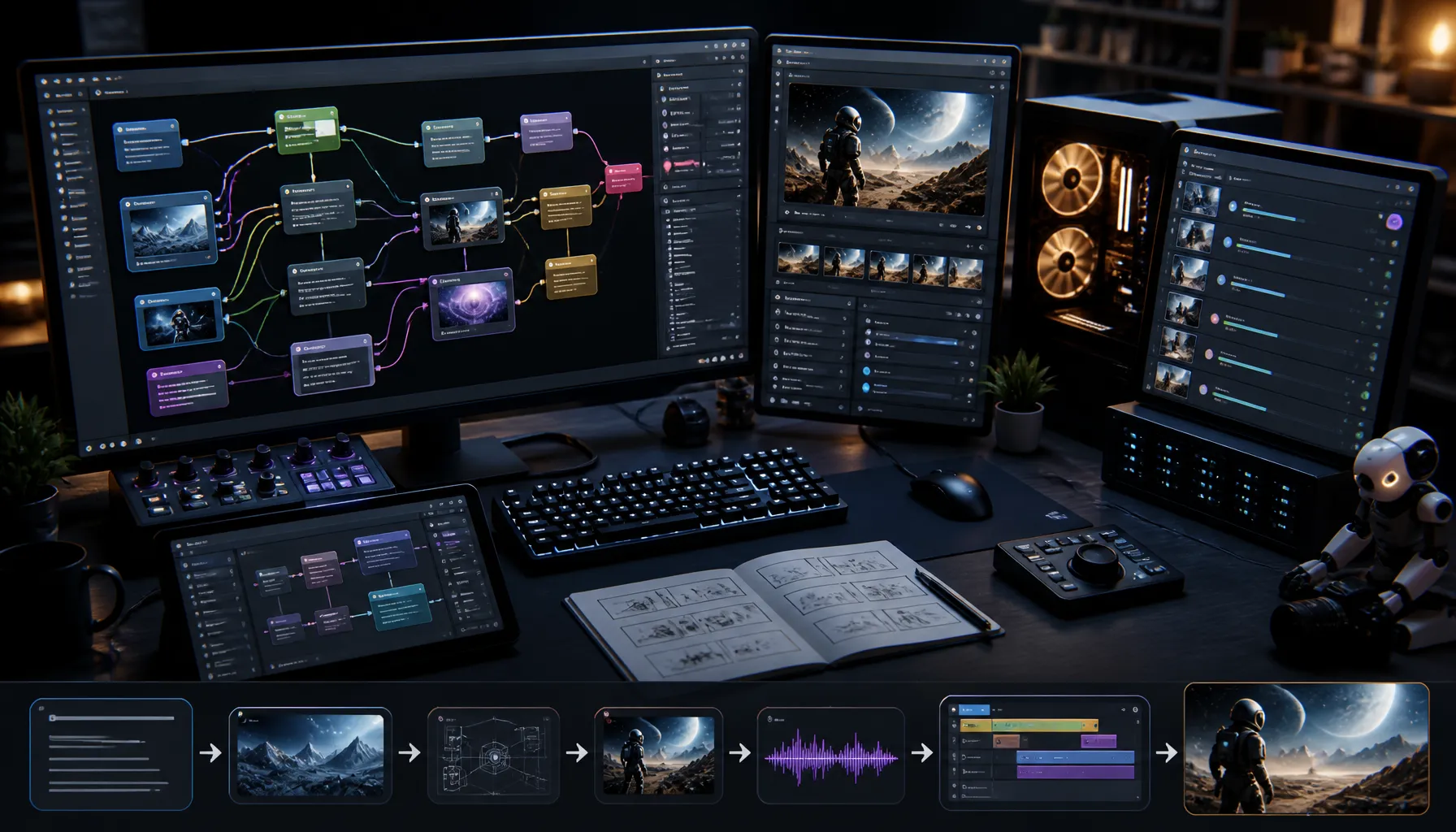
Kendi Bilgisayarımda Yapay Zekâ ile Video Üretimi: ComfyUI’den Otomasyona
Yapay zekâ ile tek bir video üretmek ile düzenli bir içerik serisi hazırlamak arasında önemli bir fark var. Tek videoda iyi bir sonuç almak yeterli olabilir. Bir seride ise konu seçimi, sahne planlama, görsel üretimi, hareket açıklamaları, seslendirme ve montaj gibi işlemlerin tekrar edilebilir olması gerekir. Asıl ihtiyaç, yalnızca üretim yapmak değil, üretimin tamamını yönetebilmektir.
Buradaki iş akışının amacı bedava olmasa bile en azından yüksek ekran kartlı olan bilgisayarlarda maliyeti oldukça düşük düzgün ve seri şekilde video üretebilmek. Bu işler diğer AI video araçları ile çok daha kaliteli ve seri şekilde yapılabiliyor ama maliyetleri gerçekten çok fazla.
Comfy Prompt Studio, bilgisayarda çalışan ComfyUI iş akışlarını bir masaüstü uygulamasından yönetmek ve tekrar eden adımları otomatikleştirmek amacıyla geliştirildi. Yapay zekâ destekli kodlamayla ilerleyen projede her yeni özellik, gerçek üretimde karşılaşılan bir soruna cevap verdi. Başlangıç sorusu basitti: ComfyUI açıkken başka bir programdan iş gönderip videoyu orada ürettirmek mümkün mü?
ComfyUI ile Yerel Video Üretimi Nasıl Çalışıyor?
ComfyUI, yapay zekâ üretim süreçlerini birbirine bağlanan düğümler üzerinden kurmayı sağlayan bir arayüz. Model yükleme, metni işleme, başlangıç görselini kullanma ve çıktıyı kaydetme gibi adımlar aynı iş akışında birleşiyor. Uygun model ve iş akışlarıyla metinden videoya veya görselden videoya üretim yapılabiliyor. LTX-2 gibi modellerin desteklediği akışlarda ses ve video birlikte de üretilebiliyor.
Yerel üretim, video hesaplamasının kullanıcının bilgisayarında yapılması anlamına geliyor. Ancak üretim süresi, çözünürlük ve kullanılabilecek modeller donanıma bağlı. Otomasyon, ekran kartının belleğini artırmıyor veya her üretimi hızlandırmıyor; çalışan süreci daha düzenli ve daha az elle müdahaleyle yürütmeyi sağlıyor.
Bu nedenle başlangıçta mevcut ComfyUI iş akışı korundu. Model, sampler, çözünürlük, süre ve FPS gibi çalışan ayarlar yerine, dışarıdan gönderilecek prompt ve başlangıç görselinin yönetimine odaklanıldı.
ComfyUI’ye Masaüstü Uygulamasından Bağlanmak
ComfyUI’nin tarayıcıda açılması, yalnızca tarayıcı üzerinden kullanılabildiği anlamına gelmiyor. Arka plandaki sunucuya HTTP istekleriyle üretim işleri gönderilebiliyor. Projede bağlantı adresi http://127.0.0.1:8188 olarak kullanıldı. Buradaki 127.0.0.1 aynı bilgisayarı ifade ediyor; port ise kuruluma göre değişebiliyor.
Bu bağlantı için ComfyUI’yi internete açmak veya ayrı bir API sunucusu geliştirmek gerekmedi. Kullanılan yerel kurulumda ayrıca bir ComfyUI API anahtarı tanımlanmadı. Masaüstü uygulaması, ComfyUI’nin mevcut uç noktalarıyla doğrudan haberleşti. Bu durum, farklı ağ ve güvenlik yapılandırmalarında kimlik doğrulamanın gereksiz olduğu anlamına gelmiyor.
Normal workflow ile API biçimi arasındaki fark
En kritik hazırlık, iş akışını API biçiminde JSON olarak dışa aktarmak oldu. Görsel editördeki yerleşimi saklayan normal workflow dosyası ile sunucuya çalıştırılması için gönderilen yapı aynı amaçla kullanılmıyor. Uygulamanın düğüm kimliklerini ve giriş değerlerini değiştirebilmesi için API biçimindeki veriye ihtiyacı var.
İlk sürüm Python ve tkinter ile hazırlanan küçük bir arayüzden oluşuyordu. Kullanıcı workflow dosyasını yüklüyor, pozitif ve negatif prompt alanlarını seçiyor, ardından üretimi başlatıyordu. Her işte workflow’un bir kopyası düzenlendiği için orijinal dosya korunuyordu.
İşlem API yolu Gerekli düğüm türlerini kontrol etme GET /object_info Başlangıç görselini yükleme POST /upload/image Üretim işini kuyruğa gönderme POST /prompt Kuyruğu sorgulama GET /queue Belirli işin sonucunu sorgulama GET /history/{prompt_id} Çıktı dosyasını alma GET /view
Sunucuya yalnızca bir cümle değil, değiştirilmiş workflow grafiği gönderiliyor. İş doğrulanıp kuyruğa alındığında dönen prompt_id, üretimi takip etmek için saklanıyor. WebSocket ile canlı olay takibi mümkün olsa da bu sürümde kuyruk ve geçmiş belirli aralıklarla sorgulandı.
Bir Kelimeden Dört Sahnelik İçerik Planına
İlk bağlantı çalıştıktan sonra ihtiyaç, İngilizce kelime öğreten kısa videoların hazırlanmasına doğru genişledi. Her kelime için benzer dosyaları ve açıklamaları yeniden oluşturmak yerine, tek girdiden yapılandırılmış bir üretim paketi hazırlanması hedeflendi.
Planlama aşamasında mevcut Codex oturumundan yararlanıldı. Kelimenin Türkçe anlamı, İngiliz İngilizcesi IPA gösterimi, iki örnek cümle ve çevirileri hazırlanıyor. İçerik dört sahneye ayrılıyor:
- Kelimeyi veya nesneyi tanıtan giriş sahnesi.
- Kelimenin okunuşuna odaklanan telaffuz sahnesi.
- İlk örnek cümleyi görselleştiren sahne.
- İkinci örneği farklı bir bağlamda gösteren sahne.
Her sahnenin görsel promptu, hareket açıklaması, negatif promptu ve seslendirme metni ayrı tutuluyor. Böylece dağınık bir metin yerine uygulamanın işleyebileceği bir plan oluşuyor. Ancak plandaki sahne süreleri, ComfyUI’deki video süresini kendiliğinden değiştirmiyor; kurgu hedefiyle workflow ayarlarının ayrıca eşleştirilmesi gerekiyor.
Otomasyonun İçinde İnsan Kontrolü
Üretim zincirinde plan ve görseller için onay adımları korundu. Çünkü otomatik tamamlanan bir işlem, mutlaka kullanılabilir bir sonuç anlamına gelmiyor. Yanlış açılan bir taksi kapısı veya biçimi bozulan bir nesne, sonraki aşamalar sorunsuz çalışsa bile videonun kalitesini düşürebiliyor.
Bu nedenle sahne kartlarına prompt düzenleme, ek düzeltme açıklaması ve dışarıdan görsel yükleme seçenekleri eklendi. Yalnızca sorunlu sahne yenilenebiliyor. Görsel değiştiğinde onayı kaldırılıyor; eski videonun yeni görselle üretilmiş gibi kullanılmasının önüne geçiliyor.
İş takibi de aynı derecede önemli. Bir isteğin yanıt vermemesi, ComfyUI’ye ulaşmadığını kanıtlamıyor. Körlemesine yeniden gönderim yapmak yerine iş kimlikleri, kullanılan workflow ve durum bilgileri kaydediliyor. Böylece takip duraklatılsa bile aynı üretimin sonucu daha sonra sorgulanabiliyor.
Seslendirme ve FFmpeg ile Montaj
Seslendirmede ElevenLabs üzerinden İngilizce ve Türkçe dosyalar üretildi. Ancak her sahneye yeni ses eklemek doğru değildi. Özellikle telaffuz sahnesi zaten konuşmalı üretildiyse, ikinci bir seslendirme anlaşılabilirliği bozabiliyordu. Çözüm, ses kontrolünü sahne ve dil düzeyine indirmek oldu.
Her sahnede İngilizce ve Türkçe seslendirme ayrı açılıp kapatılabiliyor. Videonun kendi sesi korunabiliyor, kısılabiliyor veya tamamen kapatılabiliyor. Aynı metin, ses ve model için geçerli bir dosya varsa yeniden üretim yerine mevcut dosya kullanılıyor.
Montajı FFmpeg yürütüyor. Klipler ortak boyut ve FPS değerlerine dönüştürülüyor, seçilen sesler yerleştiriliyor ve sahneler tek MP4 dosyasında birleştiriliyor. Ses sahneye sığmadığında sessizce kesilmesi yerine, kullanıcıya süreyi değiştirme veya son kareyi uzatma seçeneği sunuluyor.
Video Üzerindeki Yazılar ve Arayüzün Gelişimi
Kelime, anlam, IPA ve örnekler için şeffaf PNG üreten ayrı bir alan da geliştirildi. İlk aşamadaki düz yazı çizimine, sahne görselini referans alan renk ve yerleşim seçenekleri eklendi. Daha sonra yazının dokusunu ve süslemelerini görsel üretim aracına hazırlatan bir seçenek oluşturuldu.
Örneğin ahşap bir atölye sahnesine uygun, ahşap dokulu bir başlık hazırlanabiliyor. Ancak Türkçe karakterlerde ve IPA işaretlerinde hata oluşabileceğinden kontrol kullanıcıda kalıyor. Mevcut sürüm PNG dosyalarını hazırlıyor; bunları son videoya otomatik bindirmiyor.
Başlangıçta ayrı pencerelerde açılan plan, görsel, video, ses ve PNG alanları zamanla ana penceredeki sekmelere taşındı. Böylece aşamalar arasında geçerken girilen metinler ve seçimler korunabildi.
Tamamen Çevrimdışı Değil, Karma Bir Üretim Sistemi
Comfy Prompt Studio’da video üretimi ComfyUI üzerinden, montaj ise FFmpeg ile yerel çalışıyor. Codex ile planlama ve görsel üretimi, ElevenLabs ile seslendirme ilgili çevrimiçi hizmetlere bağlı. Dolayısıyla sistemi tamamen çevrimdışı veya bütünüyle ücretsiz olarak tanımlamak doğru değil.
Projenin asıl kazanımı, tek tuşla kusursuz video üretmekten çok, tekrar eden işleri kaydı tutulabilen bir akışa dönüştürmek oldu. Planı incelemek, yalnızca sorunlu sahneyi yenilemek ve üretime kaldığı yerden devam etmek mümkün hâle geldi. ComfyUI’nin API’si, yerel üretim motoruyla ihtiyaca göre geliştirilen masaüstü uygulaması arasındaki bağlantıyı sağladı.
Şimdilik programım 0.7 versiyonda. ilerledikçe maliyeti oldukça düşük olacak şekilde kendi bilgisarında karmaşık ve bütünleşik videolar oluşturmak. iş akışının çıkardığı örneklere golgeadasi_english youtube kanalımdan bakabilirsiniz.
Keywords: ComfyUI, Comfy Prompt Studio, yapay zekâ ile video üretimi, yerel video üretimi, video otomasyonu, ComfyUI API, görselden videoya, metinden videoya,…
Sıkça Sorulan Sorular
ComfyUI açıkken başka bir programdan video üretilebilir mi?
<p>Evet. ComfyUI’nin API’si üzerinden çalışan bir iş akışı gönderilebilir, üretim kuyruğu takip edilebilir ve tamamlanan çıktılar alınabilir. Comfy Prompt Studio, bu işlemleri masaüstü arayüzünden yöneterek tekrar eden işleri otomatikleştirir.</p>
Comfy Prompt Studio tamamen bilgisayarda ve ücretsiz mi çalışıyor?
<p>Video üretimi yerel ComfyUI kurulumunda, montaj ise FFmpeg ile bilgisayarda yapılır. Ancak Codex ile planlama ve görsel üretimi, ElevenLabs ile seslendirme çevrimiçi hizmetlere bağlıdır. Bu aşamalarda hesap erişimi, kullanım limitleri ve hizmet ücretleri geçerli olabilir.</p>
Otomasyon kullanırken her sahneyi yeniden üretmek gerekir mi?
<p>Hayır. Sorunlu sahnenin görseli veya sesi ayrı ayrı yenilenebilir; geçerli kayıtlı çıktılar korunur. Ayrıca her sahnede İngilizce ve Türkçe seslendirme seçilebilir. Video zaten konuşmalı üretilmişse yeni seslendirme kapatılıp videonun kendi sesi kullanılabilir.</p>